学术会议现场,最尴尬的瞬间是什么?
专家已经站上讲台,工作人员还在几十个文件里翻找他的PPT。
“李教授的PPT是哪个?最终版还是修改版?”
“文件名叫‘新建文件夹(3)’,这到底是哪位专家的?”
“专家说传了,怎么找不到?是不是文件名不对?”
台下几百人等着,专家站在台上,工作人员满头大汗地翻文件夹——这种场景,每一个会务人都经历过。
现在,PPTClock看板功能彻底终结了这一刻。
一、告别文件夹翻找:日期、时段、时间线,分分钟锁定
以前打开PPT,是从文件夹里翻。文件命名混乱、版本混杂,几十个文件找一个人,全靠眼力和运气。
PPTClock看板功能上线后,找PPT的方式彻底改变:
按日期筛选
会议三天,今天第二天?一键筛选当天日程,其他日期的文件自动隐藏。
按上午/下午筛选
上午场、下午场分开筛选,时间范围进一步缩小。

按时间线筛选
直接按演讲时间定位,当前时段有哪几位专家、谁正在讲、下一位是谁,一目了然。
分分钟找到当前专家的PPT,再也不用翻文件夹。

二、放映状态筛选:已放映、未放映,进度清清楚楚
看板支持按放映状态筛选:
已放映:哪些专家的PPT已经放过了
未放映:哪些专家还没开始
会议进行到一半,工作人员看一眼筛选结果,就知道流程走到哪了,下一位是谁,中间有没有遗漏。
进度清清楚楚,流程尽在掌握。
已放映(浅绿色)和未放映 卡片颜色不一样,另外已放映还有角标。

三、卡片式/时间线布局:时间、姓名、题目,直观清晰
看板提供两种布局方式:
卡片式布局
每位专家一张卡片,清晰展示:
演讲时间
专家姓名
演讲题目
PPT状态

时间线布局
按时间顺序纵向排列,会议流程一目了然,当前时段与后续安排自然衔接。
多项数据一屏比对,再也不用担心放错PPT。
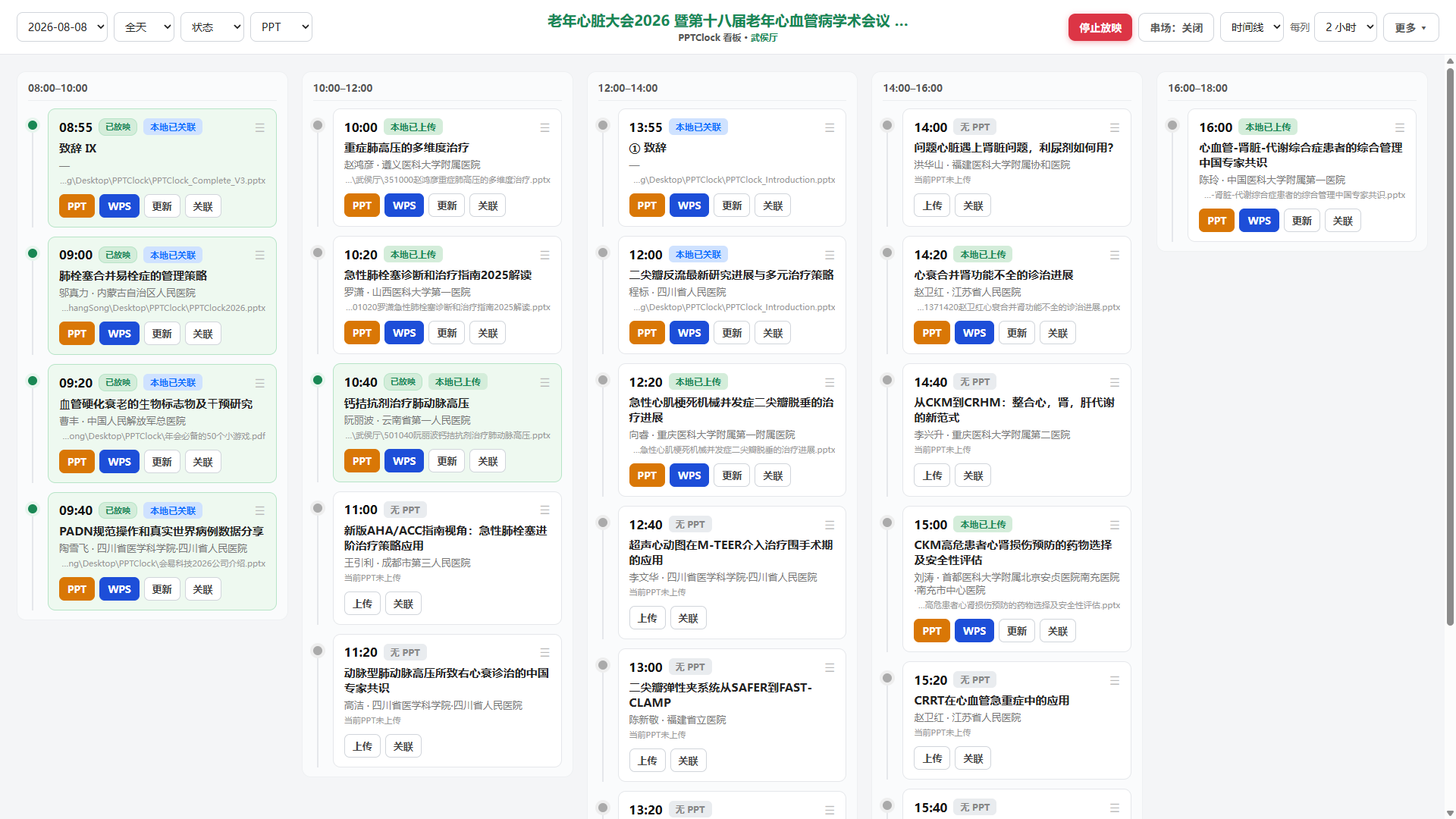
四、已上传/未上传筛选:专家还没传PPT?一眼就知道
这是看板功能最实用的场景之一。
如果提前导入了日程,看板可以筛选:
已上传:PPT已经到位的专家
未上传:PPT还没交的专家
工作人员随时知道哪些专家的PPT还没上传,可以提前提醒:“王教授,您的PPT还没收到,方便现在发一下吗?”
以前的情况是:专家上了讲台,PPT还没传给工作人员,还在找U盘,全场干等。
现在一看就知道:谁传了,谁没传。 提前提醒,提前解决,台上永远不会出现“找U盘”的尴尬。


五、拖拽排序:导入自动排,本地手动排,顺序永远不出错
看板支持鼠标拖动排序,两种场景自动适配:
导入的日程
自动根据时间线排序,不用手动调整,导入即正确。
一键导入的本地PPT文件
文件本身没有时间信息?可以人工拖动排序,提前编好放映顺序。
顺序提前编好,现场按序放映,永远不用担心放错PPT。
六、主画面+串场集成:一个页面,完成全流程操作
看板页面集成主画面和串场功能,支持:
左右布局:左侧看板,右侧主画面/串场


上下布局:上方看板,下方主画面/串场

放PPT和串场控制都在同一个页面,鼠标即可操作,不用切换窗口、不用切换软件。
七、工作人员的完整操作流程
有了看板,现场工作人员的操作流程变得极其简单:
第一步:专家上台,在看板时间线上找到该专家,点击「放映」按钮,PPT开始放映。
第二步:专家演讲结束,点击串场图片——PPT自动结束放映,串场页立即置顶覆盖。
第三步:下一位专家上台,根据时间线找到该专家,点击「放映」。
第四步:中途需要显示大会主画面?点击主画面即可,主画面立即覆盖投影屏。
循环往复:放映 → 串场 → 放映 → 主画面 → 放映……
全程无缝切换,无黑屏、无空白、无闪烁。
八、PPTClock把学术会议PPT全流程优化到了极致
从会前收集到现场放映,从日程管理到串场控制,PPTClock看板功能将学术会议PPT的每一个环节都打磨到了极致:
✅ 找PPT:日期、时段、时间线、状态筛选,分分钟定位
✅ 防出错:时间、姓名、题目一屏比对,不会放错
✅ 催上传:已上传/未上传筛选,提前提醒专家
✅ 排顺序:拖拽排序,导入自动排、本地手动排
✅ 控全场:主画面+串场集成在一个页面
✅ 无缝切:放映→串场→放映→主画面,全程零黑屏
学术会议PPT全流程,被PPTClock优化到了极致。
立即体验
PPTClock看板功能已随v4.2.1上线,学会版用户可直接使用。
官网:PPTClock.com
联系客服,支持免费测试!
PPTClock——让学术会议的每一分钟,都用在刀刃上。
#幻灯传输 #PPT传输 #PPT系统 #学术会议PPT #医师协会 #医学会 #会务公司